

Това е едно от онези основни приложения за съобщения, от които всеки телефон се нуждае, за да поддържа връзка със семейството, приятелите и колегите си. WhatsApp е инструмент, който ви позволява да правите почти всичко, включително текстови и видео чатове, наред с други неща.
По подразбиране приложението използва системната клавиатура, която обикновено е Gboard, въпреки че това до голяма степен зависи от марката на телефона. Samsung например използва своя собствена, Huawei избира SwiftKey на Microsoft, а други известни марки предпочитат да инсталират различна клавиатура.
Ще ви покажем как да промените клавиатурата на WhatsApp , която обикновено се доставя с вашето устройство, на такава, която ви подхожда по-добре, а не обратното. Предвид голямото разнообразие, най-добре е да уточните, че има няколко отлични варианта, така че изборът на един зависи от вашите предпочитания и функциите, които той включва.

Има ли по-добър от Gboard?
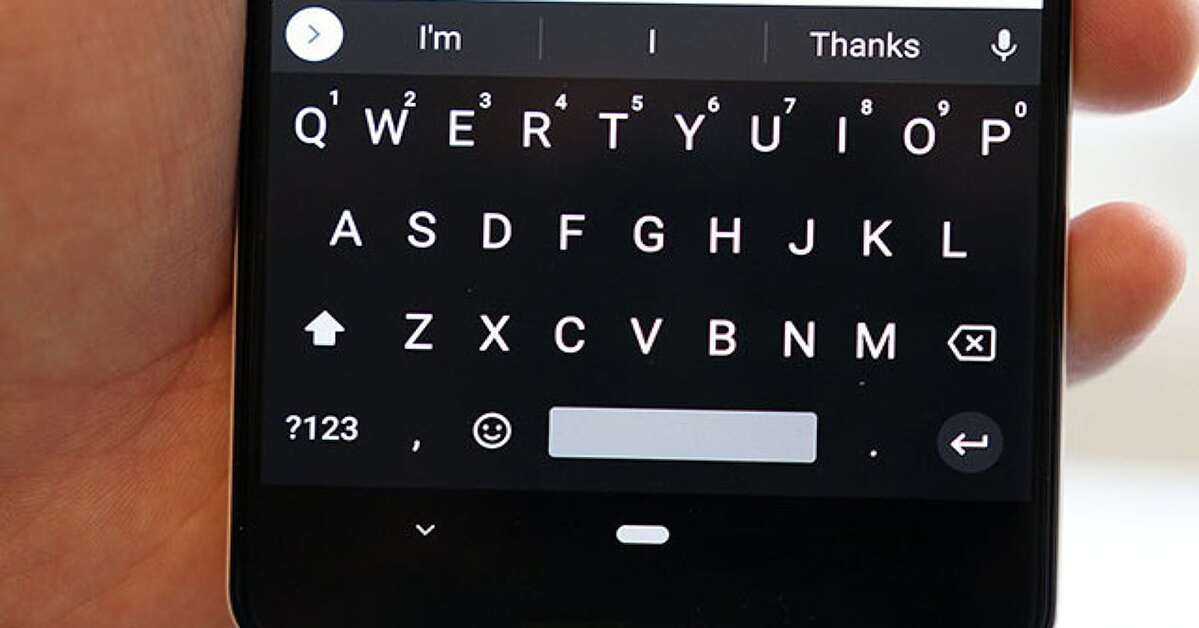
В момента няколко клавиатури се конкурират с популярната клавиатура на Google. Gboard е изправен пред сериозна конкуренция и един такъв пример е SwiftKey. Многобройните вградени функции на SwiftKey карат мнозина да вярват, че тя превъзхожда приложението на Google.
Switkey е допълнен от други интересни опции като Fleksy, Typewise Keyboard и Chrooma, наред с други, достъпни в Google Play Store. Дали са подходящи или не, ще зависи от това как възнамерявате да ги използвате в WhatsApp, което в крайна сметка е приложението, чиято клавиатура искате да промените.
Обикновено клавиатурата е включена по подразбиране, но след като инсталирате такава, тя ще ви попита дали искате да я използвате по подразбиране, така че няма да се налага да питате на всеки няколко минути. WhatsApp използва вградената клавиатура, така че коя от тях ще инсталирате ще определи как можете да я използвате и да извлечете максимума от приложението за съобщения.
Първа стъпка, изберете клавиатурата

Първата стъпка е да изберете клавиатура от Play Store . Не забравяйте, че споменахме няколко, но има много повече налични. Ако в момента използвате такава, потърсете друга като чудесна алтернатива. Например, ако имате Gboard, можете да опитате SwiftKey, която беше придобита от Microsoft.
SwiftKey е една от най-надеждните опции; тя е много изчерпателна и след като я изпробвате, вероятно ще се придържате към нея, стига да се чувствате комфортно да я използвате. Вътрешните ѝ функции са подобни на тези на Google , но предлага и други полезни функции.
SwiftKey има оценка 4,2 от 5 звезди , над 1.000 милиард изтегляния и Huawei реши да го инсталира на своите телефони. Последната актуализация на 4 април поправи много грешки и добави някои нови функции към приложението.


Сменете клавиатурата на телефона си

Промяната на клавиатурата ще се извърши в системата Android , като ще засегне приложенията, които обикновено използвате, включително браузъра ви и други приложения по подразбиране. Промените се правят чрез „Система“ в настройките на всяко мобилно устройство.
В „Система“ потребителят може да прави много промени, включително например да променя клавиатурата на Android, която обикновено показва името си, когато я отворите. Затова трябва да проверите дали това е същата клавиатура, която сте изтеглили, за да можете да използвате различна.
За да промените клавиатурата на Android , направете следното на телефона си:
- Отворете „Настройки“ на телефона и влезте в опцията „Система“.
- Вътре в „Система“ ще видите опцията, която гласи „Езици и въвеждане на текст“, щракнете върху нея
- След като влезете, кликнете върху „Клавиатура“
- Сега ще ви покаже наличните клавиатури, ако сте инсталирали Swiftkey, ще го видите вътре до тази, която имате по подразбиране
- Кликнете върху „Управление на клавиатурата“ и изберете новата клавиатура
- Активирайте новата клавиатура и потвърдете, че тя е тази, която ще използвате по подразбиране
- И готово
Сега, когато отидете в WhatsApp, изпратете съобщение до някой от контактите си, за да видите дали използвате избраната от вас клавиатура. За да направите това, след като плъзнете, ще видите опция с точки във формата на клавиатура; докоснете я. Това ще отвори опцията и ще можете да видите дали е избрана предишната клавиатура или тази по подразбиране на телефона ви.
Как да промените клавиатурата в iOS
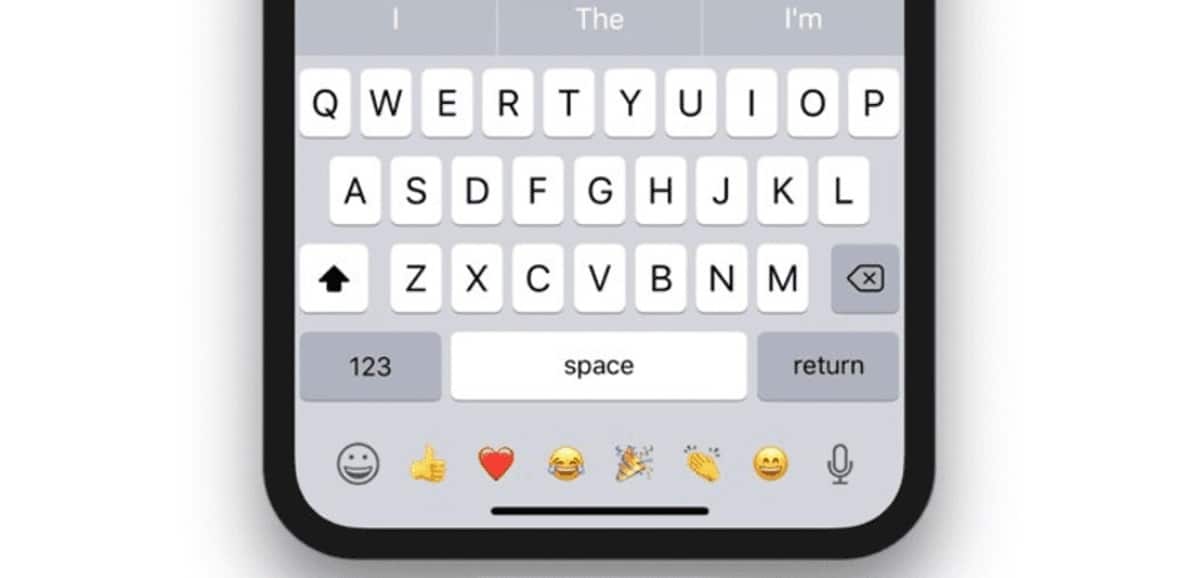
Ако използвате iOS, смяната на клавиатурата в WhatsApp ще бъде много подобна, въпреки че някои неща ще се променят, когато инсталирате ново приложение. iOS предлага много клавиатури, така че когато избирате ново приложение, ще трябва да избирате между едната или другата; има много налични, точно както в Android.
Първото нещо е да сте инсталирали клавиатура на вашия iOS телефон. Петте най-добри клавиатури за софтуер на Apple са: Swiftkey (налична и за iOS), iKeyboard – Cool Keyboard Theme, Gboard (налична е и клавиатурата на Google), Hanx Writer и Fleksy. Първата, третата и петата са налични и за Android.
За да промените клавиатурата на iOS, направете следното на телефона си:
- Влезте в „Настройки“ на вашето устройство и след това влезте в опцията „Общи“.
- В iOS опциите са по-видими, така че ще видите всичко разделено на блокове, а не по опции, както се случва в Android
- Кликнете върху „Клавиатура“ което ще бъде в четвъртия вариант
- Ще видите много опции, потърсете и намерете опцията „Клавиатури“.
- Ще се появи прозорец с наличните клавиатури, не забравяйте, че сте инсталирали една от петте споменати, ако сте го направили, ще се появи в списъка, който ще се отвори
- Щракнете върху клавиатурата, която искате да активирате, и сега ще отидете в секцията за конфигурация
- И готово
Отворете отново WhatsApp и започнете разговор, ще видите, че промяната на клавиатурата е направена и можете да започнете да използвате тази, която сте активирали. Клавиатурата на iOS може да се променя толкова пъти, колкото искате, като отворите опциите Настройки > Общи > Клавиатура > Клавиатури.
Индекс