

С течение на времето те придобиха значителна популярност, превръщайки се в кодове, които могат да се използват за достъп до всякакъв вид информация само с четец. QR кодовете се използват за четене на кодове за бърз отговор , които се използват на много места, от барове и ресторанти до магазини и други заведения.
QR кодовете обикновено се четат от мобилни устройства, но е вярно, че от известно време те са станали нещо обичайно, позволявайки дори използването на компютър. Благодарение на универсалните четци ще можем да прочетем всеки код и по този начин да разрешим мистерията зад него.
Днес можем да четем QR кодове с компютър, но това винаги изисква приложение. Така че, ако нямате инсталирано такова, няма да е възможно. В този случай може да се наложи да изтеглите такова, така че е най-добре да обърнете внимание, особено ако не сте го опитвали преди.

Какво е QR код?
Denso Wave създаде QR кодовете , но Масахиро Хара по-късно ги реализира и ги направи оперативни. Благодарение на Хара, ние ги имаме, което ни позволява да четем всеки код и да предоставяме информация мигновено с минимална обработка.
Информацията в QR кода е кодирана в две посоки , нагоре и надолу, така че ще бъде интерпретирана по един или друг начин. Четците са бързи в днешно време, но това не винаги е било така; въпреки това, благодарение на времето, стана възможно да бъдат заменени.
QR е съкращение от Quick Response (бърз отговор), което означава, че може да бъде прочетен от устройство. Мнозина го виждат като ценен инструмент за работа , което не е никак малко. QR кодовете са авангардни и можем да ги използваме, когато пожелаем.
QR код скенер за Windows 10

Ако имате Windows 10 или по-нова версия, ще имате приложение за четене на QR кодове, наречено QR Scanner Plus. Това е безплатно приложение за всички потребители и, което е важно, може да чете директно всеки QR код.
Предлага се в Microsoft Store; ще трябва да го изтеглите и инсталирате, след което да предоставите разрешение за достъп до него с вашата камера. Последната част е важна - имате нужда от уеб камера. Насочете кода пред камерата ; въпреки че е основно приложение, то ще прави това, което правят всички останали: ще прочете и отвори този файл.
QR Scanner Plus може да бъде изтеглен от тази връзка . Той е сравнително малък по размер и разполага със светкавица за четене на QR кодове, безшумен режим на четене, история на сканираните кодове и други. Това е едно от задължителните приложения, ако искате да прочетете какъвто и да е код, стига да имате камера.
Скенер за QR кодове за Windows 7 и по-стари версии
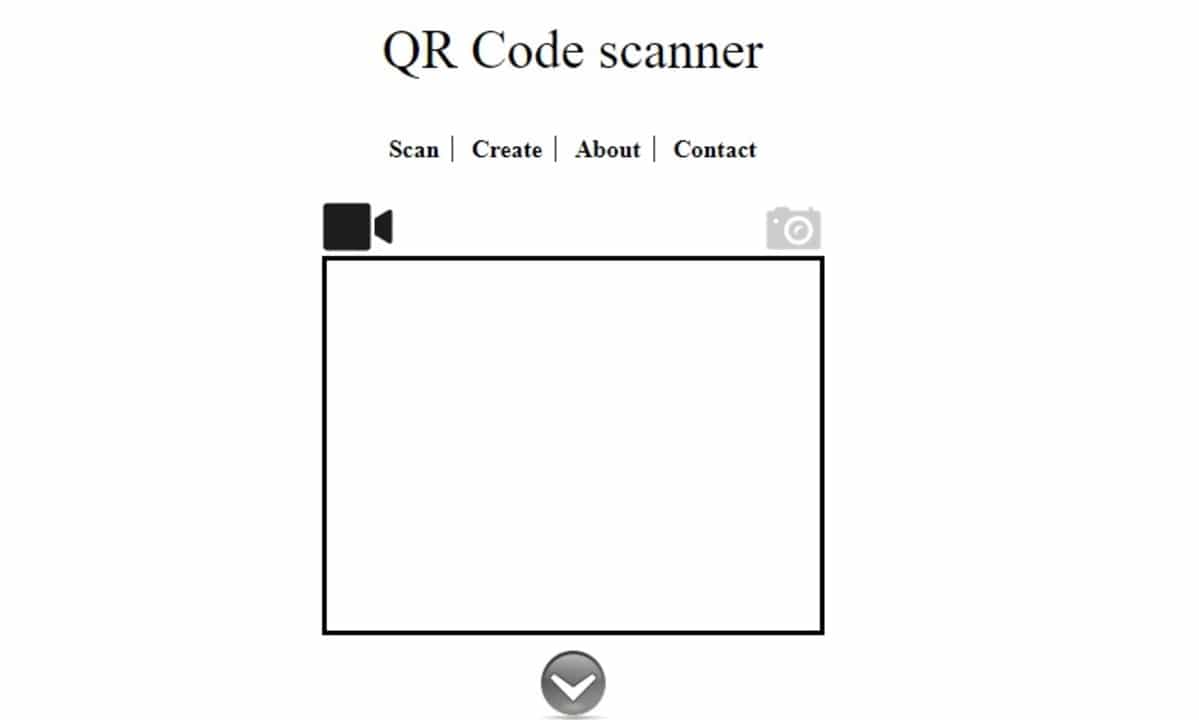
Ако нямате Windows 10 или Windows 11, можете да изтеглите емулаторна версия на приложението, за да използвате четец на QR кодове, съвместим с Windows 7 или по-стари версии. Като алтернатива можете да използвате онлайн инструмент, за да активирате функционалността на четеца на QR кодове.
Четците на QR кодове са по същество основен инструмент, поради което е създаден Web QR . Препоръчваме използването на уеб камера с прилично качество и светкавица за четене на QR кодове. Уебсайтът е прост, но точно това искаме: лесно да четем QR код, когато е необходимо , без никога да се налага да използваме мобилния си телефон.
Това е скенер за QR кодове , но също така ви позволява лесно да създавате кодове, което ви позволява да генерирате кодове за уебсайтове, приложения или дори менюта на ресторанти, ако сте качили PDF файла. Това е високо оценен четец на QR кодове за компютри и много хора го препоръчват.
4QR код
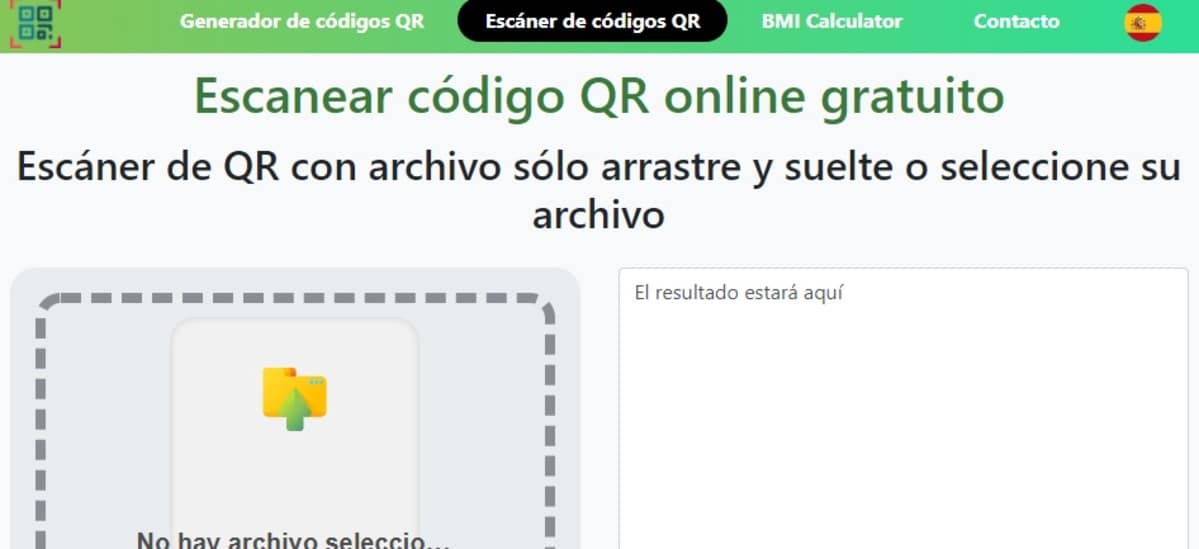
Ако искате да прочетете QR код с изображение, имате на разположение няколко онлайн инструмента , но един от най-добрите за това е 4QR Code. Уебсайтът е оптимизиран, има точно това, което е необходимо за четене, и е валиден за четене на QR кодове на компютър без нужда от камера.
За да направите това, трябва да изтеглите QR код. Можете да го копирате със екранна снимка и да го качите на уебсайта, за да видите информацията. 4QR кодът е създаден преди много години, за да помогне на потребителите да четат QR кодове, без да е необходим фотоапарат или мобилен телефон.
За да го използвате, щракнете върху папката със стрелка нагоре , изберете изображението и изчакайте резултата, който ще се покаже вдясно. Това е много бързо онлайн приложение, така че ако искате нещо и имате изображението под ръка, можете да го направите с този инструмент, без да се налага да използвате услуга за камера.
QR четец за Linux

В Linux, скенерът за QR кодове, с който разполагаме, е ZBar , по-старо приложение, способно да чете всеки QR код, независимо колко е сложен. Този добре познат четец на QR кодове за персонални компютри работи на Linux дистрибуции като Debian, Gentoo, Fedora и други, включително Slack, една от най-ценените дистрибуции.
ZBar работи подобно на Windows; ще поиска разрешение за достъп до камерата, за да функционира. За да стартирате приложението, първо трябва да го изтеглите и инсталирате от SourceForge . Интерфейсът е прост, но това е, което потребителите искат: лесно за използване приложение.
QR четец за Mac
macOS включва и няколко четци за QR кодове за директно четене на QR кодове на вашия компютър, винаги с помощта на уеб камера. Самото приложение е QR Code Reader за Mac, инструмент, който е наличен от известно време и предлага основните функции като всяко друго приложение.
Приложението е достъпно в Play Store , така че можете да го изтеглите само с няколко кликвания. Това е инсталируем DMG файл и е безплатен за всички потребители. То е сравнително малко и изисква сензор за уеб камера.
Индекс