

Преди известен като XBMC , Kodi се определя като медиен плейър . И точно това е, въпреки че възможностите му далеч надхвърлят предлаганите от почти всеки друг медиен плейър. Ключовата разлика в сравнение с други приложения е, че Kodi функционира като цялостен медиен център : той организира вашата локална библиотека, свързва се с вашата домашна мрежа, интегрира стрийминг услуги чрез добавки и може да се превърне в център на вашата всекидневна или вашия Android телефон.
Предимството на Kodi се състои именно в получаването на съдържание от източници чрез URL адреси, в така наречените хранилища . Тези хранилища предоставят на Kodi неговото съдържание, давайки ни достъп до хиляди филми, телевизионни сериали и други интересни материали. В същото време, Kodi се придържа към много ясна философия: официалната версия на Kodi не включва никакво съдържание , така че от вас зависи да решите какви медийни файлове да добавите и откъде да ги възпроизвеждате, винаги на ваша собствена отговорност и при спазване на авторските права.

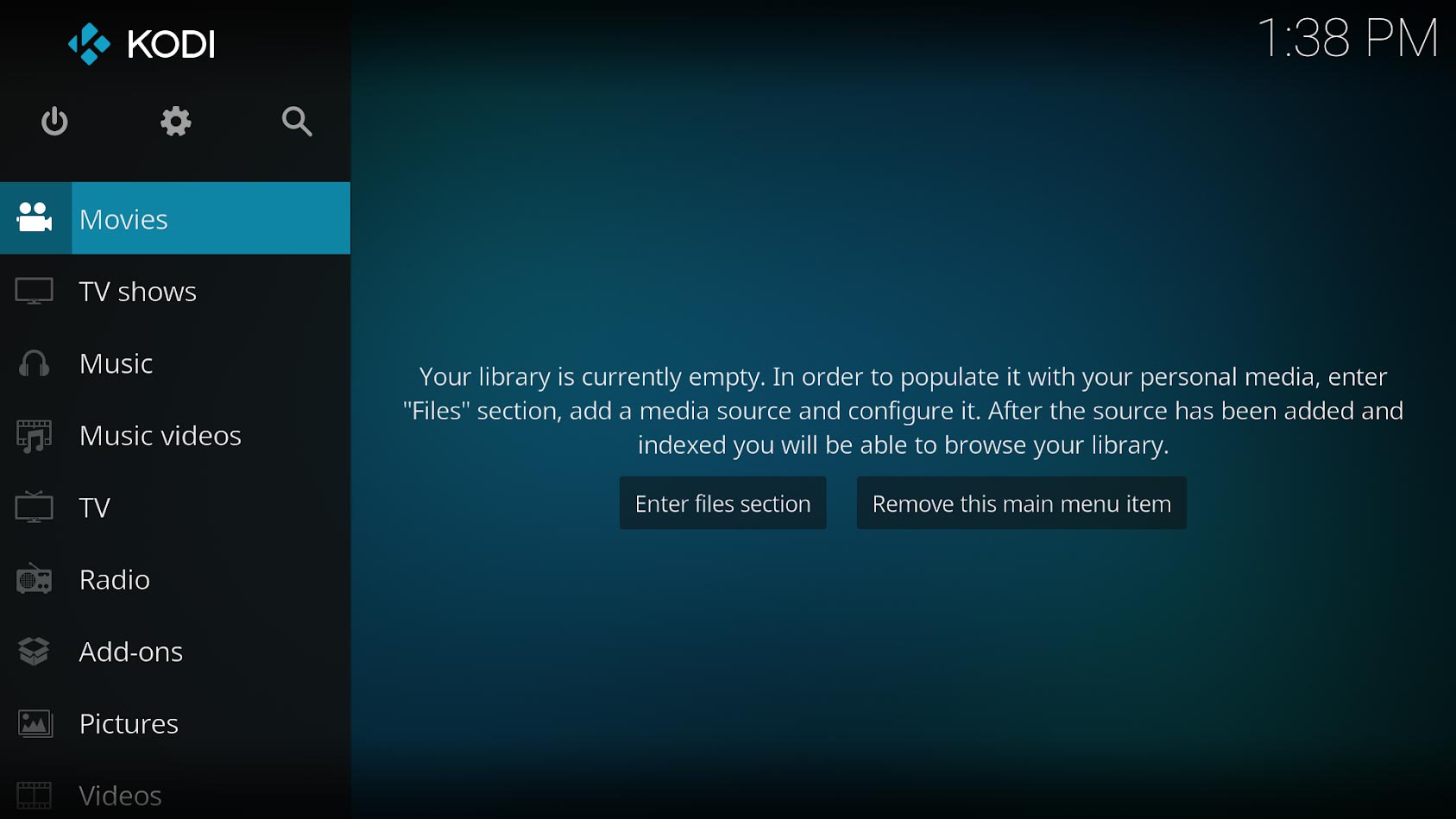
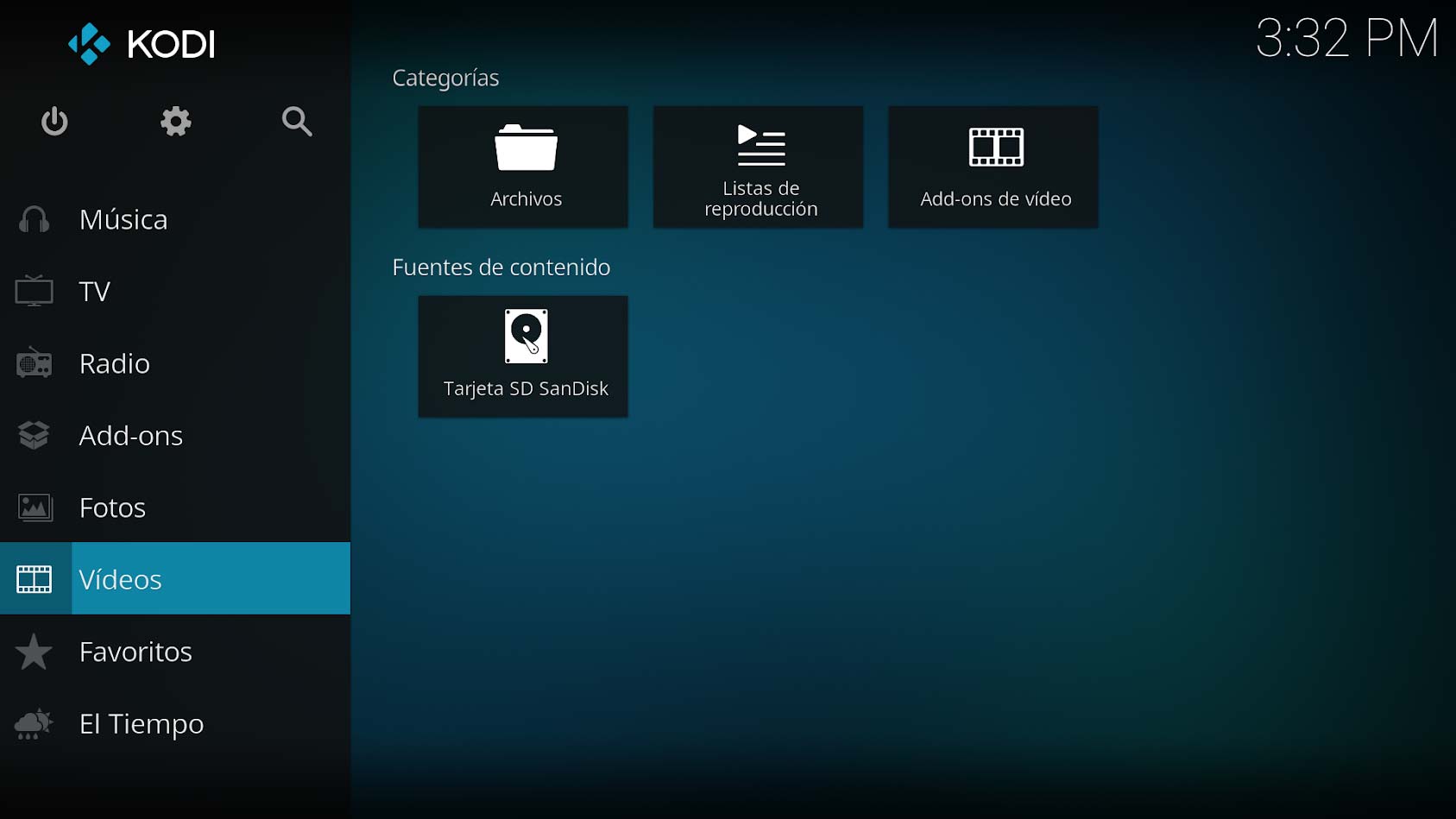
След като изтеглите Kodi от Google Play Store, което е напълно безплатно , ще откриете опростен и семпъл интерфейс на английски език (който може да бъде променен на испански в настройките), доминиран от лявото меню . Тук имате достъп до филми, телевизионни предавания, музика, музикални видеоклипове, телевизия, радио, игри, добавки , снимки и видеоклипове, както и прогноза за времето. Има и бутон с форма на зъбно колело, който осигурява достъп до настройките на приложението, и бутон за търсене за бързо намиране на съдържание.

Любопитното е, че ако влезем в някой от тези раздели, няма да намерим никакво съдържание. Защо? Защото, както споменахме по-рано, съдържанието се получава чрез хранилища и ваши собствени локални библиотеки , които са URL адреси или файлови пътища, които можем лесно да намерим и конфигурираме. Kodi не се предлага с предварително инсталирани филми или телевизионни предавания: трябва да предоставите свои собствени медийни файлове , независимо дали от твърд диск, USB устройство, споделена мрежова папка, ваш собствен сървър или онлайн услуги, достъпни чрез добавки.


Kodi е най-добрият и популярен медиен плейър на Android, но защо?

Сам по себе си Kodi е безполезен, защото, както споменахме, е „празен“ от съдържание. Ключът се крие в няколко аспекта, които, взети заедно, го правят много мощен инструмент:
- Формат за поддръжка практически универсален.
- Система за допълнения и хранилища за разширяване на функциите.
- Интерфейс, адаптивен към големи и сензорни екрани, много удобен за хол и мобилни телефони.
- Безплатен и с отворен кодподдържан от активна общност.
- Междуплатформена съвместимостAndroid, Android TV, Windows, Linux, macOS, Raspberry Pi и други.
Поддръжката на формати е от съществено значение. Kodi е съвместим с почти всеки видео, аудио и графичен формат, включително контейнери (MKV, MP4, AVI, MOV и др.) и различни видео и аудио кодеци. Той също така ви позволява да четете съдържание от оптични дискове, мрежови устройства, NAS устройства, UPnP/DLNA сървъри и локално хранилище . А огромният брой хранилища означава, че можем да имаме достъп до почти безкрайно съдържание на нашите смартфони и други съвместими устройства, като смарт телевизори, приемници и дори компютри.
Друго ключово предимство е неговият 10-футов интерфейс (предназначен за гледане от дивана) и възможността му да работи с дистанционно управление, мишка, клавиатура или сензорни контроли . Стандартната версия на приложението, наречена Estuary , е оптимизирана за телевизори и големи екрани, докато версията на Estouchy е по-подходяща за телефони и таблети с по-големи екрани, което прави Android изживяването много по-лесно за ползване.
Освен това, като проект с отворен код, Kodi получава непрекъснати подобрения и пачове . Нови кодеци, корекции за сигурност, съвместимост със съвременни услуги и оптимизации на производителността се добавят редовно благодарение на общността и фондация XBMC , която е отговорна за неговото разработване.

След като дадено хранилище бъде добавено към Kodi, то автоматично се поставя в съответните секции на приложението. Наличното съдържание се локализира и автоматично се поставя в съответните секции. Филмите ще отидат в секцията „Филми“, а музиката ще бъде поставена в съответната секция. В менюто с добавки обаче можете също да навигирате през всяко хранилище (и съвместими приложения, като Netflix или YouTube), за да отидете директно до платформата или източника на съдържание, които искате.
Качеството на нашия Kodi зависи от избраните източници, хранилищата

Потребителското изживяване с Kodi зависи в някои аспекти от самия софтуер. Категоризацията на съдържанието е отлична, има настройки за промяна на интерфейса на испански, а широката гама от теми или скинове ви позволяват напълно да промените външния вид на приложението. Това, разбира се, допринася за доброто изживяване с Kodi и е една от точките, които го правят отлично приложение.

Но в действителност качеството на приложението зависи от избраните от вас хранилища и добавки . Това е нещо, което зависи от потребителя, въз основа на избраните от него източници на съдържание . Ще имаме по-голямо или по-малко разнообразие и качество на съдържанието в зависимост от добавките, които регистрираме в приложението си. И очевидно има нещо, което е извън нашия контрол: поддръжката на тези хранилища. Честотата им на актуализиране, производителността им и други аспекти зависят от трети страни, но те обикновено също са добре поддържани.
Важно е също да се разберат някои ключови идеи, които екипът на Kodi официално подчертава:
- Kodi не включва и не предоставя съдържание от всякакъв вид. Не се предлага с предварително инсталирани сериали, филми или IPTV списъци.
- Трябва да предоставите свои собствени файлове (DVD, Blu-ray, твърди дискове, локална мрежа) или използвайте добавки, които осъществяват достъп до съдържание, легитимно достъпно в интернет.
- Kodi не е свързан с разработчици на добавки от трети страни нито пък одобрява добавки, които предлагат съдържание, защитено с авторски права, без разрешение.
- Екипът на Kodi не одобрява стрийминг на съдържание, защитено с авторски права, без разрешение. от притежателя на правата.
На практика това означава, че законността на използването на Kodi зависи от това как го използвате и какви добавки инсталирате. Ще разгледаме по-подробно този въпрос по-късно, за да изясним евентуални съмнения.
Законно ли е да се използва Kodi за Android?

Kodi е легален. Това е просто още един инструмент, а не център за пиратско съдържание. Незаконно, както винаги, е възпроизвеждането на пиратско или изтеглено съдържание, което не притежавате, или достъпът до защитено с авторски права съдържание чрез неоторизирани методи. Това обаче е личен избор и Kodi не насърчава консумацията на пиратски филми или музика.
Ето защо, не се притеснявайте за инсталирането и използването на Kodi, тъй като няма да има никакви проблеми, стига да го използвате с легитимни източници и официални или добавки на трети страни, които зачитат авторските права . Ако възпроизвеждате пиратско съдържание, вашият интернет доставчик ще реши дали да прекъсне връзката ви или не, и може да има правни последици в зависимост от законите на вашата държава. Рисковете са по същество същите, както винаги при достъп до защитено с авторски права съдържание без разрешение.
Добрата новина е, че има много легални, безплатни или платени услуги , които можете да интегрирате в Kodi, например за гледане на безплатни телевизионни канали, FAST платформи като Pluto TV, абонаментни услуги като Netflix или Disney+, класически филмови библиотеки, YouTube видеоклипове, подкасти, онлайн радио и много други.
Как да инсталирам Kodi за Android?

В Play Store има обява за фондация XBMC , екипът, който разработва Kodi за Android . От Google Play Store можете да изтеглите Kodi и Kore, дистанционно управление за Kodi, интегрирано в телефона ви. Приложението Kodi е над 80 MB, така че се уверете, че имате достатъчно място на телефона си. Можете да изтеглите и двете приложения от следните връзки:

В допълнение към инсталацията чрез Google Play, проектът Kodi предлага официални APK файлове от своя уебсайт и хранилище за тези, които трябва да инсталират специфична или по-нова версия от тази, налична в магазина:
- Можете да изтеглите Kodi APK директно от официалния му уебсайт или GitHub, като изберете версия, съвместима с вашия процесор (например, ARMV8A на много мобилни телефони и Android телевизори).
- След като го изтеглите, просто активиране на неизвестни източници на вашето устройство с Android и инсталирайте файла като всяко друго приложение.
- Този метод може да бъде полезен, ако версията за Google Play се забавя във вашия регион.
На устройства с Android TV е възможно също да изпратите APK файла от мобилното си устройство, като използвате приложения като „ Изпращане на файлове към телевизора“ , и след това да го инсталирате с файлов мениджър, което е много практично, когато не искате да разчитате единствено на вградения магазин.
Инсталацията е най-лесната част, но настройката ще изисква няколко допълнителни стъпки . Не е твърде сложно, но е полезно да разберете всяко меню. Също така ще забележите, че приложението показва интерфейса си в пейзажен режим по подразбиране на телевизори и в портретен режим на някои мобилни устройства, тъй като това е най-подходящата ориентация за консумиране на съдържание в зависимост от устройството.
За да получите достъп до менютата с настройки, щракнете върху иконата на зъбно колело в горния ляв ъгъл. Това ще ви отведе до нов екран, където можете да видите всички категории с един поглед. Препоръчваме ви първо да отидете в настройките на интерфейса и да промените езика на испански под „Регионални“ . Това бързо ще инсталира съответната добавка (ще поговорим за това по-късно) и вашият Kodi ще бъде на испански.
Последно нещо, преди да преминете към всяко меню, е да обърнете внимание на иконата на зъбно колело в долния ляв ъгъл. Щракването върху нея ще ви отведе от „Стандартен“ към „Разширен“ и „Експертен“ . Всяко ниво увеличава наличните настройки, но „Стандартен“ ще е достатъчен за начало. По-късно, когато се запознаете по-добре с програмата, можете да надстроите, за да получите достъп до разширени опции за видео, аудио и мрежа.
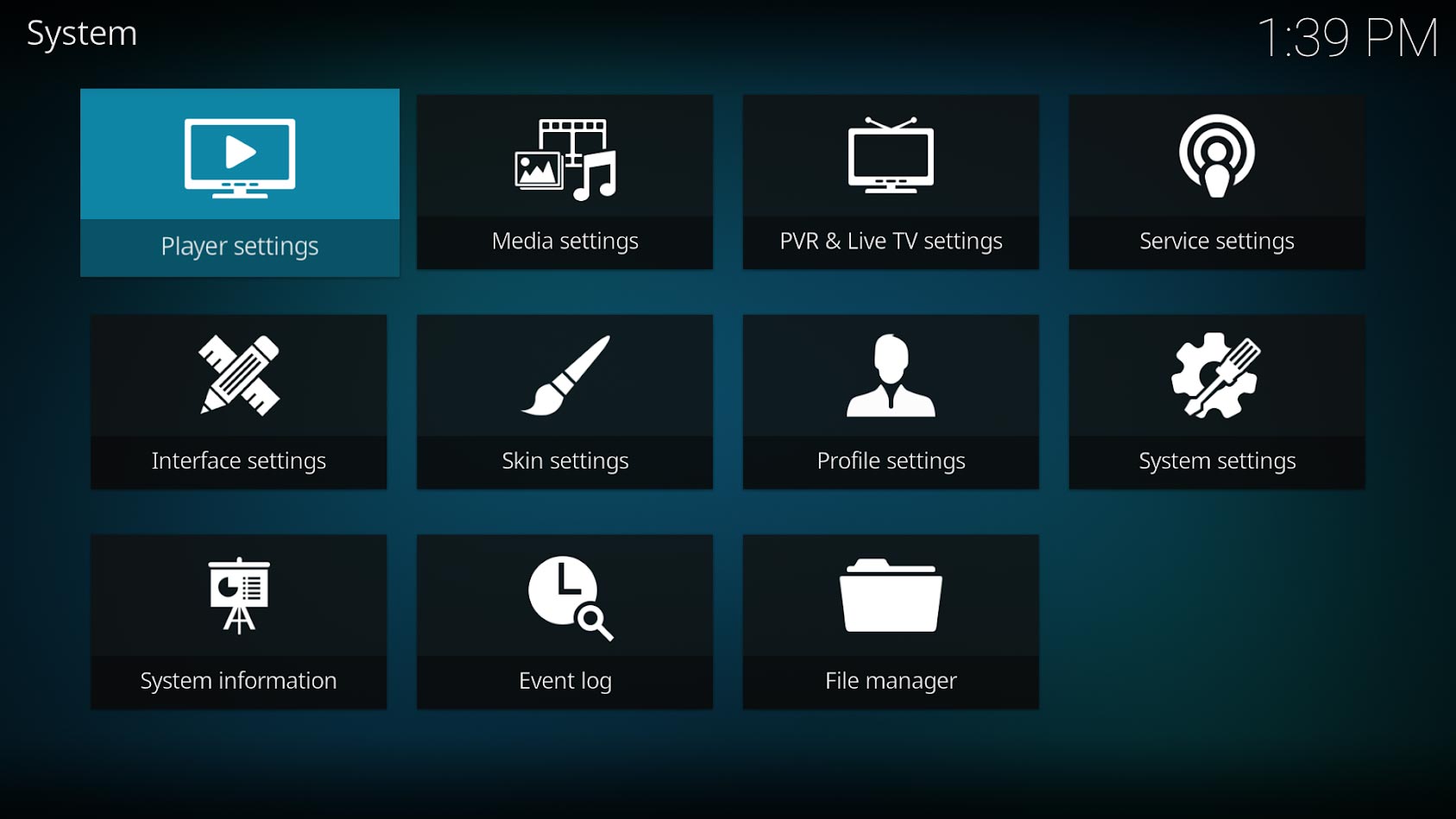
- Настройки на плейъра: Тук ще персонализирате как работи възпроизвеждането на съдържание. Можете да определите дали едно видео се възпроизвежда автоматично след друго, дали песен се поставя на опашка, когато е избрана, дали DVD-тата се възпроизвеждат автоматично или колко дълго се показва всяко изображение в слайдшоута. Можете също да регулирате опциите за хардуерно ускорение, синхронизация на аудио и видео и поведение при последваща обработка.
- Настройки на съдържанието: Тук виждате как се показва локалното ви съдържание. Можете да определите какво се случва, когато се докосне видеоклип (да се възпроизведе или да се отвори контекстно меню), дали да се показват метаданни на песента, обложка на албума, синопсис, актьорски състав или оценки. Тук също така конфигурирате... стъргалки (платформи, които изтеглят информация от интернет) за филми, сериали и музика.
- Настройки за PVR и телевизия на живо: Тези настройки не са от значение в Kodi за Android, ако го използвате само за локално съдържание или стрийминг по заявка, но са от съществено значение, ако искате гледайте телевизия на живо и записвайте програми от IPTV списъци или съвместими тунери.
- Сервизни настройки: Тук конфигурирате малко по-разширени настройки. От името на устройството до UPnP/DLNA конфигурацията, както и как ще работят всички създадени от вас сървъри (например, предоставяне на вашата библиотека на други компютри). Вие също така активирате дистанционно управление чрез HTTPТова е от съществено значение, ако ще управлявате Kodi от Kore или други приложения.
- Настройки на интерфейса: От промяна на езика до промяна на скина, включително решение дали да се използва скрийнсейвър, какъв е началният екран или как се показват менютата. Можете да регулирате размера на шрифта, оформлението на елементите и да активирате или деактивирате секции от главното меню.
- Настройки на кожата: Скините са различни теми, които можете да изтеглите и използвате, за да промените външния вид на Kodi. Тук можете да инсталирате нови скинове, да променяте цветове, шрифтове, анимации, прозрачност и други визуални детайли, за да създадете по-персонализирано изживяване.
- Настройки на профила: Вашите потребителски настройки. Можете да добавите колкото профили искате, ако споделяте устройството, да определите кои библиотеки вижда всеки потребител и Защитете с ПИН Достъп, нещо много полезно, ако има непълнолетни у дома.
- Системни настройки: Ето по-техническите параметри: брой звукови канали, аудио изход, поддръжка на мишка и клавиатура, настройки на мрежовия буфер, резолюция на екрана, честота на опресняване, както и опции за управление на добавки и автоматичното му актуализиране.
- Системна информация: Ако по някаква причина искате да прочетете политиката за поверителност, да проверите натоварването на процесора, използването на паметта, наличното пространство или подробности за мрежата, тук имате всичко това на едно място.
- Дневник на събитията: Дневник на промените и събитията, който показва какво се случва: инсталации на добавки, грешки при възпроизвеждане, актуализации и др. Полезен е, когато нещо се обърка и искате да откриете причината.
- Файлов браузър: Традиционен файлов мениджър за преместване и промяна на каквото ви е необходимо. Основното му предимство е, че не е нужно да напускате приложението, за да получите достъп до локалното си съдържание и например да го преместите от една папка в друга или да добавите нови шрифтове.
Как да настроя Kodi за Android?
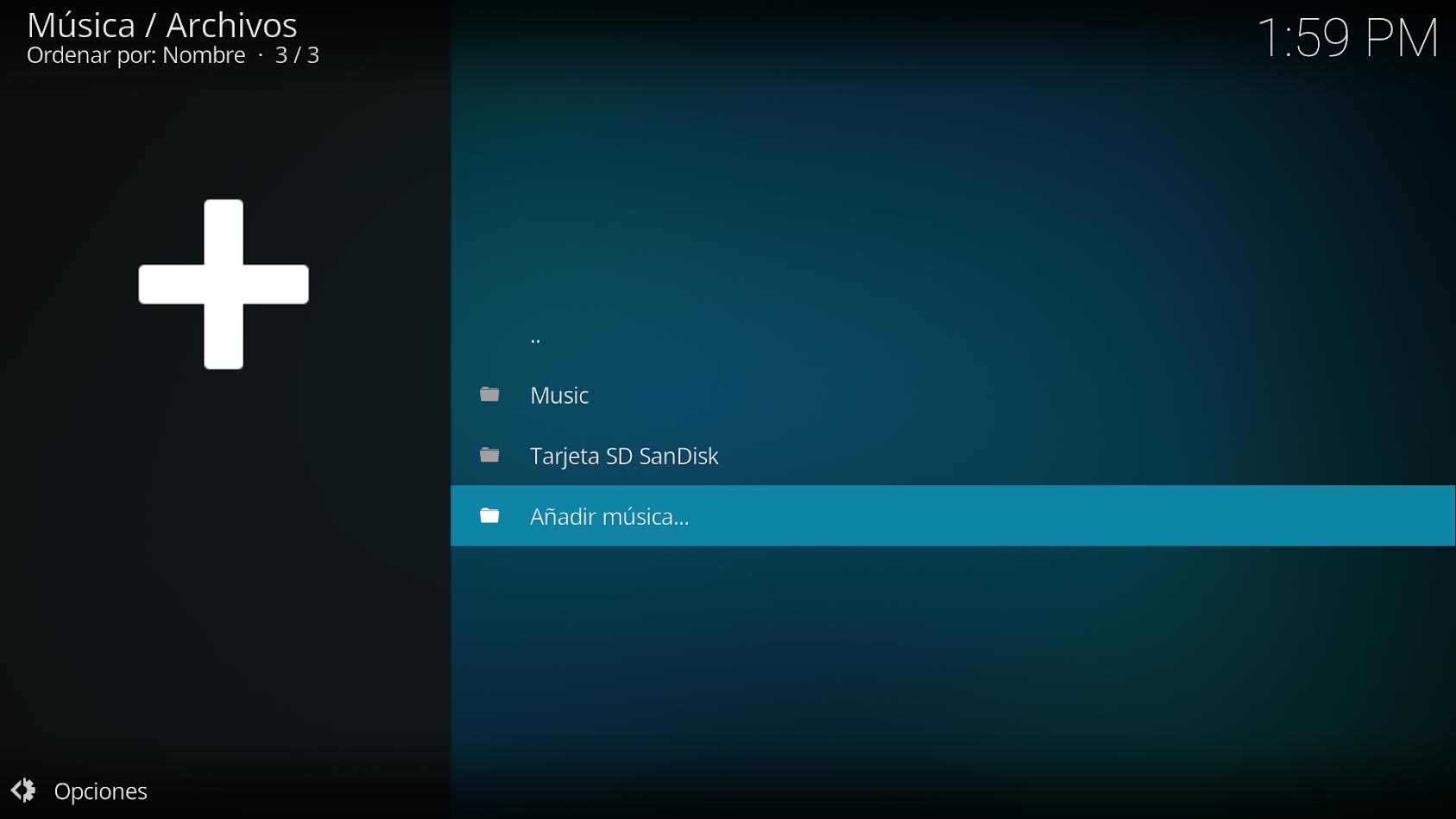
Когато отворите приложението, най-вероятно сте видели съобщението „Вашата колекция е празна“. Сега е време да разрешите на Kodi за Android достъп до вашите файлове за по-късно възпроизвеждане. Плъзнете върху предпочитаната от вас категория вляво (Филми, Телевизионни предавания, Музика и др.) и докоснете бутона „ Въвеждане на файлове“.
Вече ще бъдете във File Explorer. Идеята е да намерите папката, съдържаща например вашата музика. Кликнете върху Add music… и в новото меню кликнете върху Browse . Ще трябва да отидете до местоположението на вашата музика и да кликнете върху OK , след като сте там. След като направите това, можете да редактирате името на този източник на съдържание и след това да кликнете върху OK в долната част, за да го добавите. Ще се появи известие, което ви моли да потвърдите процеса. Кликнете върху Yes. Процесът ще се покаже в горния десен ъгъл и след като приключи, ще сте добавили източника.
Кликнете върху папката, която сте добавили, и изберете произволна песен. Ако играе, поздравления, добавихте всичко без проблем. Можете да продължите да разглеждате Kodi за Android, докато музиката се възпроизвежда. Оттук нататък, когато влезете в главното меню, музикалната категория ще показва изпълнителите, албумите, категориите... Всичко ще бъде по-достъпно.

Оттук просто повтаряте този процес за всяка категория на Kodi, като посочвате къде се намира съдържанието за възпроизвеждане. Ако вече не се нуждаете от дадена категория (например Видеоклипове), задръжте курсора на мишката върху нея и използвайте бутона „ Премахване на този елемент“ в главното меню . Той ще изчезне и вече няма да претрупва екрана ви, освобождавайки място в интерфейса. Можете да възстановите категориите от Настройките, ако желаете.
В допълнение към локалните ви папки, Kodi ви позволява да добавяте мрежови местоположения , като SMB (Windows), NFS, FTP, WebDAV или UPnP сървъри. По този начин можете да централизирате библиотеката си на NAS или компютър и да възпроизвеждате всичко от вашия Android телефон, таблет или телевизор, без да се налага да дублирате файлове.
Добавки за Kodi: какво представляват и как работят

След като направите всичко това, ще бъдете горе-долу готови за плавно възпроизвеждане на локално видео. Следва стриймингът и тук се намесват добавките , чието име вече ни дава представа какво представляват. Те са добавки, компоненти, които се прикрепят към Kodi за Android, за да подобрят неговата функционалност. В най-основната си форма имаме езикови добавки, като тази, която изтегляте, за да използвате Kodi на испански. Но те са нещо повече от това.
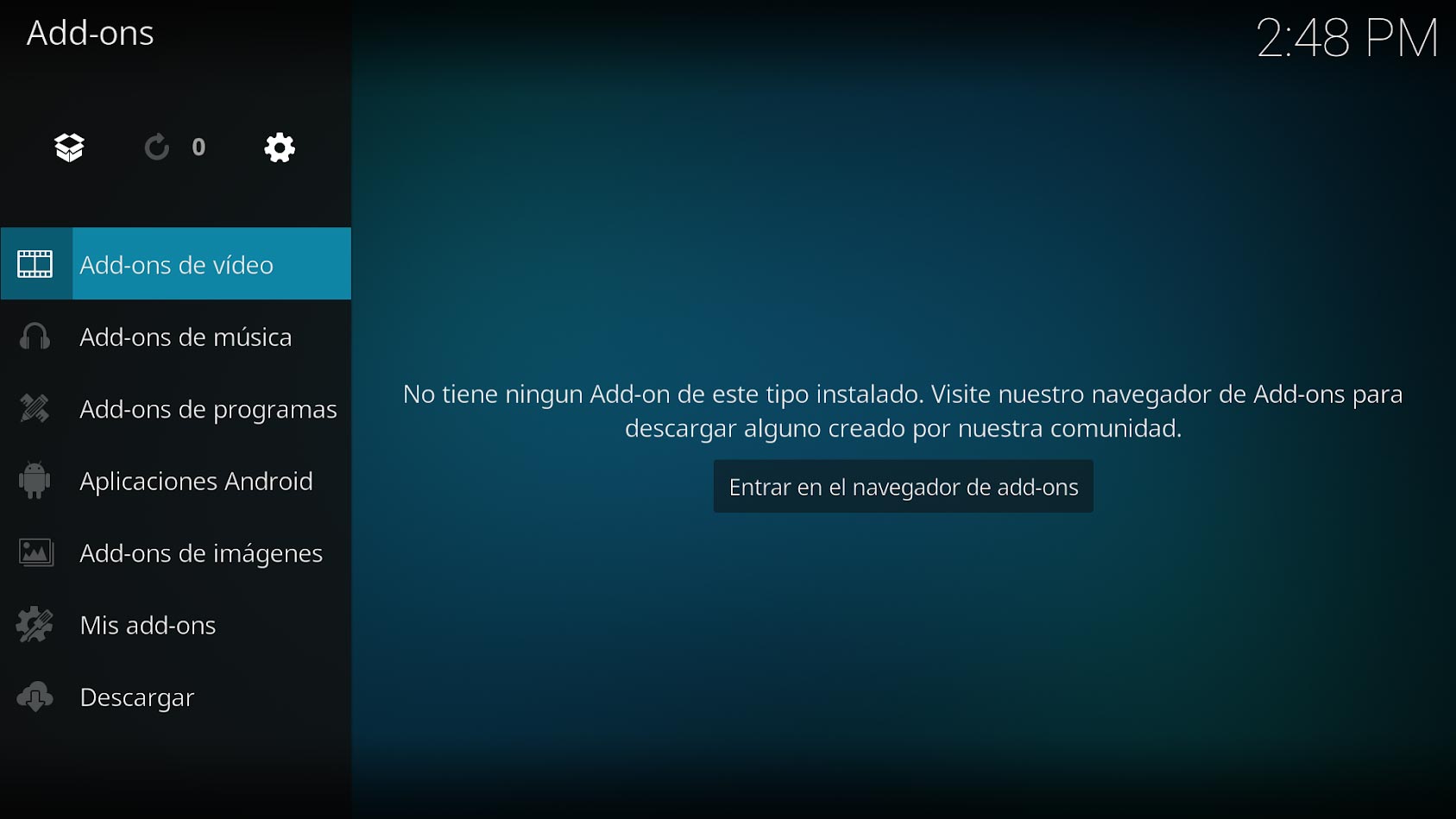
На началния екран на Kodi, една от категориите вляво е Добавки . Задръжте курсора на мишката върху нея. Ще видите няколко категории и дори някои приложения, които сте инсталирали на телефона си. Ако докоснете приложение, то ще се отвори. Това, което искаме да направим, е да докоснем отново Добавки в лявото меню, за да започнем да конфигурираме всичко.
На новия екран задръжте курсора на мишката върху желаната категория. В този урок ще използваме категорията „Видео добавки “. Кликнете върху „Вход в браузъра на добавки“ . Ще се появи дълъг списък с папки, така че е най-добре да знаете какво търсите, преди да стигнете дотук. Имайте предвид, че някои добавки може да имат и регионални ограничения, особено тези за телевизионни канали.
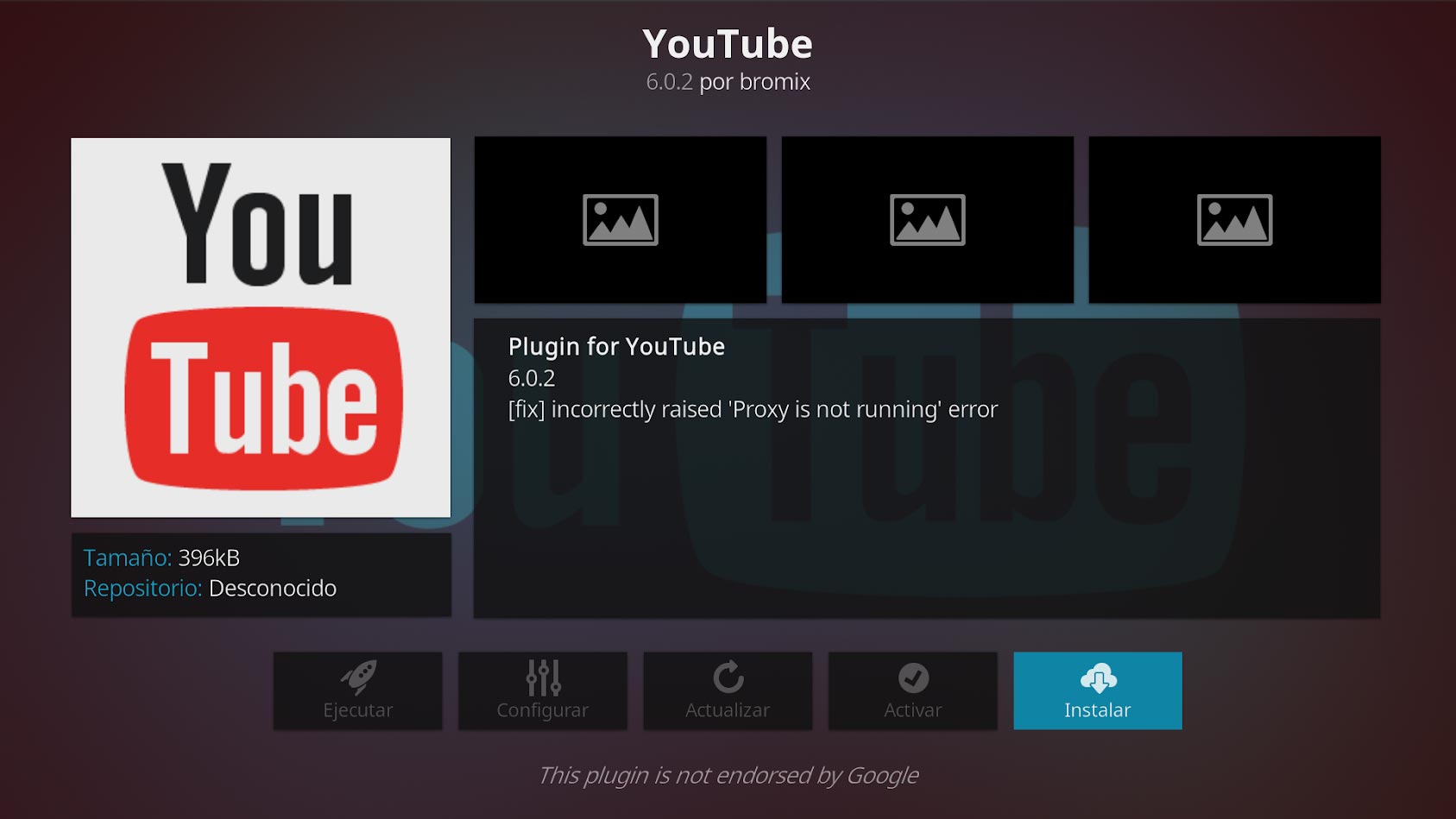
Например, потърсете добавката за YouTube . Докоснете я в списъка и на новия екран докоснете бутона „Инсталиране“ в долния десен ъгъл. Това ще ви върне към предишния списък и инсталацията ще започне. Ще видите напредъка чрез известия в горния десен ъгъл и след като инсталирането е завършено, ще видите нова отметка до името на YouTube.
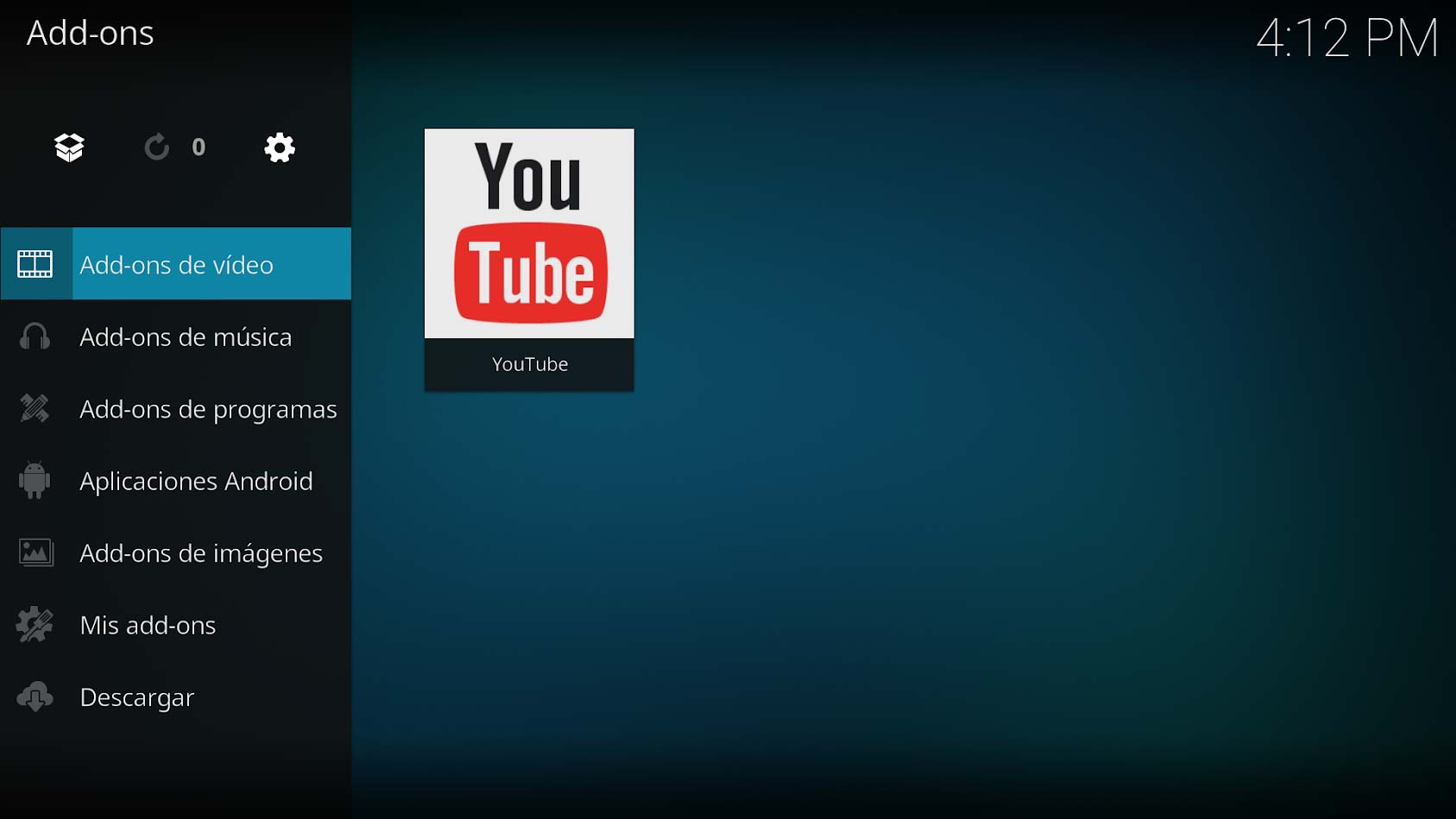
Сега се върнете към главния екран с добавки и ще видите добавката за YouTube , която току-що инсталирахте. Докоснете я и завършете езиковите настройки . На следващия екран ще видите папки, съответстващи на категориите в YouTube , включително една за Влизане. Ако отидете в Тенденции, можете да докоснете видеоклип, за да го възпроизведете незабавно. Изчакайте няколко секунди и ще го видите да се възпроизвежда в Kodi. В папката Настройки можете да изберете още опции, като например качество на възпроизвеждане, възпроизвеждане само на звук, настройки на субтитрите, автоматично премахване от „Гледай по-късно“ и други.
След като видите една, значи сте ги видели всички. Всички добавки се инсталират по този метод и всички те имат подобен интерфейс. В идеалния случай трябва да потърсите основните стрийминг услуги, за да можете да ги възпроизвеждате безпроблемно в Kodi.
В допълнение към добавките от официалното хранилище, има и добавки от трети страни, които допълнително разширяват възможностите на Kodi, включително:
- Видео услуги по заявка (Netflix, Disney+, Max, DAZN, Filmin, Movistar Plus+ и др.).
- Безплатни платформи като Pluto TV или FAST канали.
- Разширения за Plex и други медийни сървъри.
- Инструменти за субтитриране, синхронизация, изтегляне на текстове на песни и др.
- PVR/IPTV добавки да гледате DTT, използвайки M3U списъци и записвайки програми.
За да поддържате безпроблемно изживяване, препоръчително е да инсталирате само добавките, които действително използвате , да проверите дали са актуални и да премахнете тези, които вече не са ви необходими или които непрекъснато причиняват грешки.
Хранилища: как да намерите още повече добавки
Следвайки стъпките в предишната категория, несъмнено сте видели, че има тонове добавки, от които да избирате – достатъчно, за да се изгубите в опциите. Но какво ще стане, ако искате още? Отговорът се крие в хранилищата. Това са колекции от добавки, курирани от трети страни и независими от Kodi. Една от най-популярните е SuperRepo и може би е единствената, която трябва да инсталирате, ако искате допълнителна функция. Разбира се, можете да инсталирате и други, но е препоръчително да избягвате хранилища със съмнителен произход от съображения за сигурност и правни причини.
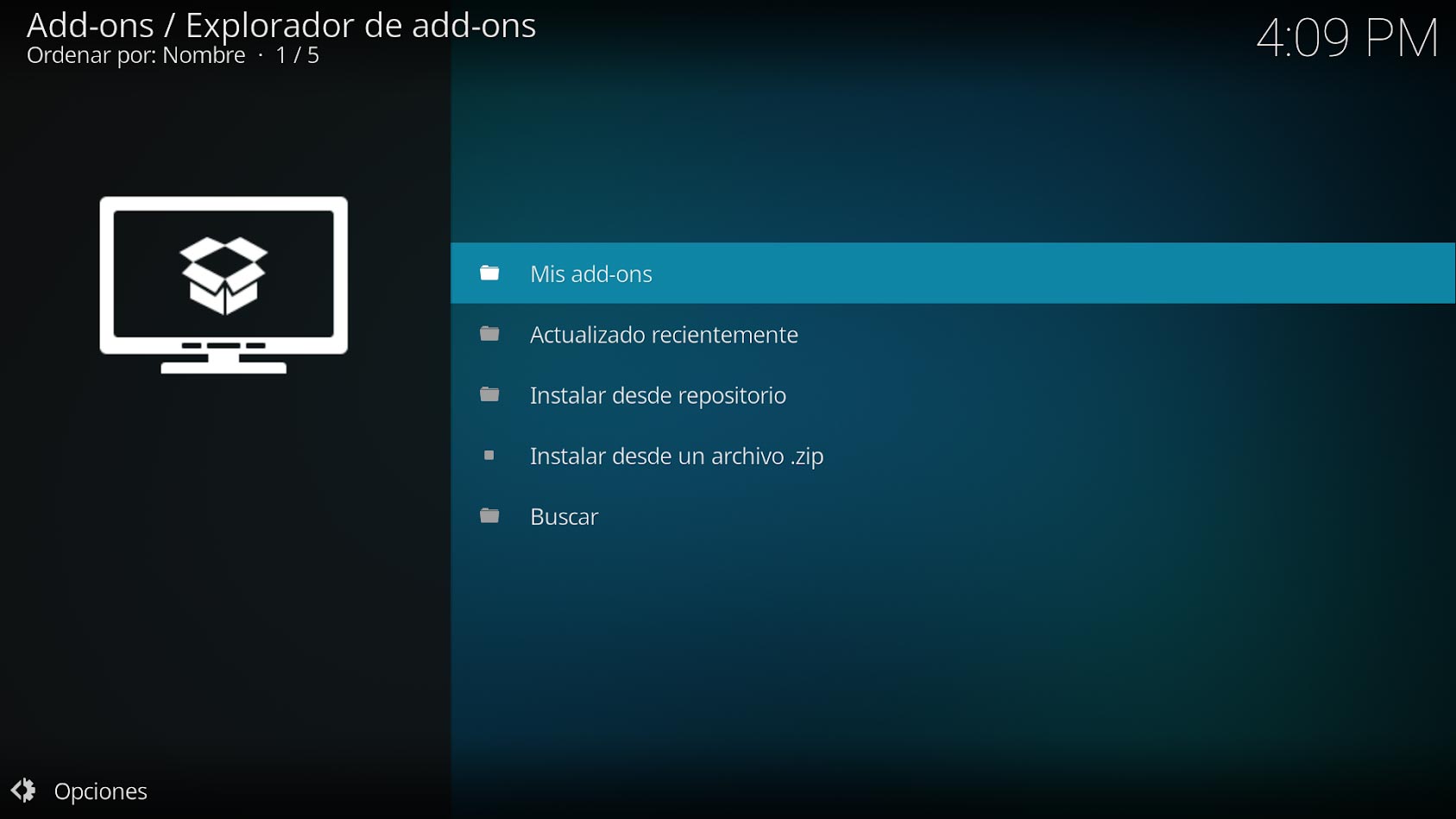
Отидете в настройките на Kodi и отворете File Explorer . Изберете Add source from your internal storage or SD card и докоснете <None> на следващия екран. Въведете http://srp.nu и докоснете OK. Наименувайте го SuperRepo на следващия екран и докоснете OK. Върнете се в категорията Add-ons и докоснете първата икона в горния ляв ъгъл, тази, която изглежда като отворена кутия. Това е менюто Add-ons Explorer.
В новото меню докоснете Инсталиране от .zip файл и в известието докоснете Настройки . Активирайте Неизвестни източници , за да разрешите инсталирането на добавки от трети страни. Докоснете назад и отново докоснете Инсталиране от .zip файл. Сега ще видите списък, включително файла SuperRepo. Той ще се появи под името, което сте му дали, когато сте го изтеглили от File Explorer. Докоснете го и изберете папката на вашата версия на Kodi. Отворете го и докоснете Хранилища , след което SuperRepo. Там ще намерите zip файла за инсталиране. Изберете го и докоснете OK.
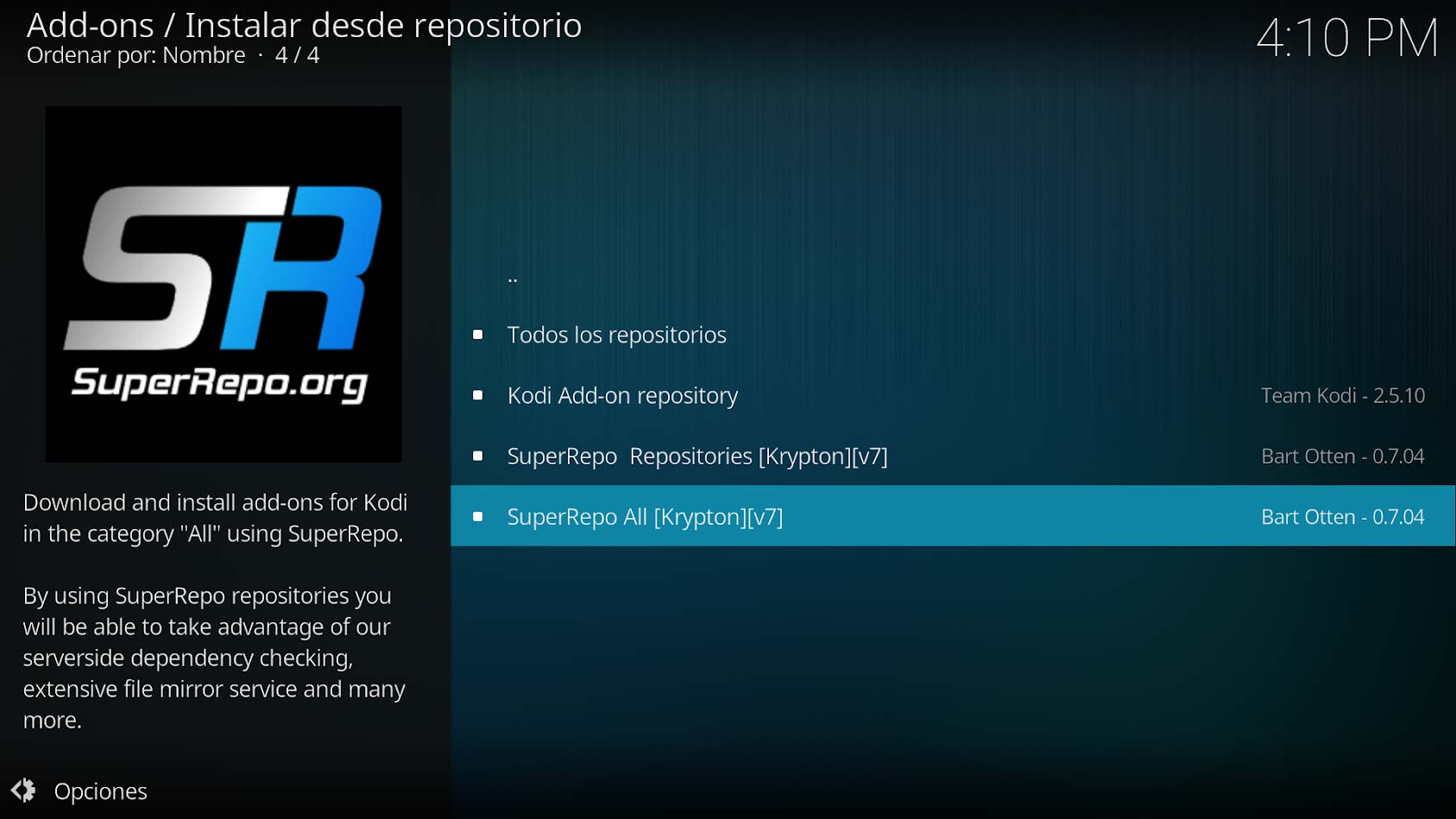
Когато процесът приключи, в горния десен ъгъл ще се появи известие. Сега, в Add-on Explorer (Прозорец на добавки), изберете опцията „ Инсталиране от хранилище“ . Изберете „SuperRepo Repositories“ и след това отидете на „ Add-on Repository“. Изберете „SuperRepo All“ и го инсталирайте. Върнете се в менюто „ Инсталиране от хранилище“ и ще видите нова папка, наречена „SuperRepo All“, съдържаща всички добавки от това хранилище, готови за инсталиране и използване.
Всяко външно хранилище, което добавяте , функционира като допълнително „хранилище“ за плъгини . От гледна точка на сигурността и стабилността се препоръчва:
- Приоритет официални или реномирани хранилища в общността.
- За преглед мнения на други потребители преди да инсталирате неизвестни добавки.
- Деинсталирайте хранилищата, които вече не използвате, за да намалите потенциалните конфликти.
Как да намерите най-добрите добавки на Kodi за Android
Ако задържите курсора на мишката върху категорията „Добавки“ на главния екран , ще видите, че това меню има свои собствени категории в горната част. Последната опция е „Търсене“ , която ви позволява лесно и директно да намерите добавките, които търсите. Това е най-лесният метод, ако знаете какво искате. Освен това, уебсайтът на Kodi предлага селекция от легални добавки, организирани по категории, което е много по-лесно за използване. Можете също да разгледате Kodi Wiki по категории.
Освен основното търсене, има някои критерии, които ще ви помогнат да изберете добри видео добавки за гледане на филми и сериали на Android:
- Проверете дали добавката е в официално хранилище или в известен такъв.
- Прегледайте дата на последно обновяване и инсталираната версия.
- Прочетете описанието, за да разберете какъв тип съдържание предлага и откъде го взима.
- Проверете дали позволява конфигуриране на субтитрикачество на изображението и потребителски акаунт.
Съществува и много широка екосистема от списъци и ръководства за добавки, поддържани от общности, специализирани в Kodi, където добавките за филми и сериали са съставени както на испански, така и на други езици, с указания за тяхната съвместимост с най-новите версии на програмата.
Как да използвате Kodi с Chromecast
Kodi за Android не е достатъчно в една област: няма директна интеграция с Chromecast в официалното приложение. Това е единственото нещо, което липсва за безпроблемно стриймване на вашето съдържание. Има обаче начини за изпращане на съдържание към Chromecast чрез Kodi:
- Използвайте Google Home: Използвайки вградения екран за предаване и аудио към Chromecast опция от приложението Google Home, можете безпроблемно да предавате съдържание от Kodi. Това не е оптимален вариант, тъй като зависи от мощността на вашето устройство и ще ви принуди да включите екрана. Въпреки това, ако имате стар мобилен телефон, който да посветите само на използването на Kodi за Android, това е опция, която да обмислите.
- Използвайте LocalCast за Chromecast: Con това безплатно приложение от Play Store Можете да използвате няколко преки пътища, за да използвате Kodi с Chromecast. Идеята е да изтеглите XML файл и да го поставите в папката Kodi за Android. Това ще накара приложението Kodi да се стартира едновременно с Kodi, като по този начин ще го интегрира с Chromecast. Най-добре е да направите това от компютър и да свържете телефона си чрез USB. Ето стъпките:
- Изпълнение LocalCast от Play Store на мобилния си телефон.
- Изтеглете файла playercorefactory.xml DESDE Есте обгръщам.
- Копирайте XML файла по пътя Android > Data > org.xbmc.kodi > files > .kodi > userdata на мобилния си телефон.
- Уверете се, че сте отворили приложението LocalCast веднъж и проверете дали работи добре.

Следващият път, когато отворите Kodi и възпроизведете файл, LocalCast трябва да се появи едновременно. Изберете вашия Chromecast и възпроизвеждането ще започне на вашия телевизор.
Други подробности за Kodi за Android
- На началния екран, ако докоснете четвъртия бутон отгоре вляво, който се появява по време на възпроизвеждане на съдържание, екранът ще превключи към плейър на цял екран. Еднократно докосване ще направи екрана черен, което ви позволява да... пестете батерията на OLED екраните.
- За достъп до плейлиста, въведете съответната категория и кликнете върху бутона. опции долу вляво. Ще видите опцията Отидете на плейлиста.
- Когато се съмнявате, има много онлайн общности, посветени на добавки, които се считат за жизнената сила на Kodi. Например, това е реддит общносткъдето се споделят списъци, новини и решения на често срещани проблеми.
- Можете да добавяте добавки и съдържание към любимПо този начин ще ги имате на една ръка разстояние в менюто с любими на началния екран, което е много практично за най-използваните от вас канали или услуги.
- Прилагане Коре Чудесно е за използване като дистанционно управление за Kodi, инсталирано на други устройства, като например вашия Android TV, което ви позволява да контролирате възпроизвеждането, да навигирате в менютата и дори да пишете от клавиатурата на мобилното си устройство.
- Има услуги на VPN мрежи, оптимизирани за стрийминг и KodiТези функции помагат за подобряване на поверителността, заобикаляне на определени географски ограничения и защита на връзката ви, когато използвате обществени мрежи. Винаги е най-добре да избирате реномирани доставчици с добри политики за регистриране и многоплатформена поддръжка.
- Говорим за продукт с много опции. Ако някога „счупите“ нещо, не се притеснявайте, лесно е. възстановете Kodi в първоначалното му състояние като преинсталирате приложението и изтриете папката с данни или като използвате инструменти за архивиране, налични като добавки.
- Въпреки че не сме ги споменавали много, има функции за гледане на телевизия. Например, можете да гледате DTT канали с Kodi, използвайки IPTV списъци и съвместими PVR клиенти.
Ето как можете да гледате филми и телевизионни предавания на Kodi от Android
На днешния пазар, с толкова много налично съдържание, Kodi се е утвърдил като едно от най-добрите решения за централизиране на филми и телевизионни предавания на Android. Той постига това чрез два основни метода: ваши собствени локални файлове и специализирани видео добавки.
Един от най-лесните начини е да възпроизвеждате локални файлове . Това означава, че можете да възпроизвеждате всяко мултимедийно съдържание, съхранено на вашия твърд диск, USB устройство или локална мрежа. От секцията Видеоклипове > Файлове > Добавяне на видеоклипове > Преглед можете да навигирате и възпроизвеждате тези файлове директно на платформата, като по този начин поддържате колекцията си организирана и достъпна с обложки, синопсиси и метаданни, ако конфигурирате скрепери.
Най-мощният начин за гледане на филми и телевизионни предавания на Kodi е чрез видео добавки . Това са малки програми, които можете да инсталирате, за да добавите нови функции. Те могат да осигурят достъп до стрийминг услуги, библиотеки със съдържание, онлайн радио и други. Без тях Kodi функционира като празен контейнер без директен достъп до конкретно съдържание.
Въпреки че за Kodi има много добавки, не всички от тях предоставят най-доброто изживяване. Някои разчитат на външни услуги, които може да спрат да работят, други изискват премиум акаунти (като Real-Debrid или други услуги за свързване), а някои са обект на географски ограничения. Ето защо е важно да изберете добавки, които са добре поддържани и имат добра репутация.
За да извлечете максимума от това, си струва да отделите няколко минути за:
- Регулирайте видео качество по подразбиране, в зависимост от вашата връзка.
- конфигуриране автоматични субтитри на предпочитания от вас език.
- Активирайте използването на хардуерно ускорение ако вашето устройство го поддържа правилно.
Как да инсталирате добавки на Kodi, за да гледате филми и телевизионни предавания
За да получите най-доброто изживяване с Kodi, трябва да изтеглите и инсталирате съответните добавки . Това е прост процес, който ще ви позволи да отключите пълния потенциал на тази платформа на вашето Android устройство.
Отворете Kodi и отидете в главното меню. Щракнете върху иконата на зъбно колело, за да получите достъп до Настройки , след което изберете Система . Отидете до секцията Добавки и активирайте Неизвестни източници, ако планирате да инсталирате добавки от източници, различни от официалното хранилище на Kodi. Това ще ви позволи да инсталирате добавки от източници, различни от хранилището на Kodi.
Върнете се в главното меню и изберете Добавки , след което изберете Инсталиране от ZIP файл за външни добавки или Инсталиране от хранилище за официални. Прегледайте паметта на устройството си, за да намерите ZIP файла на добавката, която искате да инсталирате, или изберете съответната категория в хранилището и потърсете желаното име. След като я изберете, Kodi ще започне инсталацията автоматично.
Тази гъвкава система прави Kodi адаптивен към всички типове потребители , от тези, които просто искат да интегрират YouTube и няколко абонаментни услуги, до тези, които се нуждаят от медиен център, способен да управлява огромни библиотеки и телевизия на живо.
Най-добрите легални и полезни добавки за гледане на съдържание в Kodi
Благодарение на добавките, можете да превърнете Kodi в най-добрия инструмент не само за гледане на локални медии, но и за достъп до различни услуги за стрийминг на видео . Без да инсталирате допълнителни приложения, можете да го използвате, за да гледате популярни платформи, да излъчвате телевизия, радио или дори да управлявате други медийни сървъри.
Netflix
За да получите Netflix на Kodi, просто отворете добавката, налична в GitHub, и изтеглете версията, която съответства на инсталираната от вас версия на Kodi . След като я инсталирате с опцията „Инсталиране от .zip файл“, просто влезте с активния си акаунт, за да получите достъп до целия каталог на Netflix директно от Kodi. Тази добавка интегрира Netflix изживяването във вашата Kodi библиотека , включително профили, списъци и препоръки, в зависимост от версията на добавката.
Disney +
За да гледате Disney+, ще трябва да инсталирате добавката от хранилището на SlyGuy . Просто добавете източника „http://k.slyguy.xyz/“ (без кавичките) към вашия файлов мениджър, инсталирайте хранилището от получения ZIP файл и след това инсталирайте добавката Disney+ от това хранилище. Естествено, ще ви е необходим абонамент за Disney+, за да получите достъп до съдържанието му с вашите идентификационни данни.
макс
За да инсталирате Max на Kodi, повторете стъпките за хранилището SlyGuy. След като конфигурирате източника и хранилището, инсталирайте съответното допълнение и влезте с вашите Max идентификационни данни . От този момент нататък ще имате достъп до целия каталог на платформата, интегрирайки сериали, филми и оригинално съдържание в интерфейса на Kodi.
DAZN
Можете също така да получите достъп до DAZN, без да напускате Kodi. Процесът е много подобен: трябва да инсталирате съвместимо хранилище, като например това, достъпно в общността на kodinerds, и след това да инсталирате добавката DAZN оттам. За да завършите процеса, просто въведете потребителското име и паролата си за абонамент. Тези видове добавки са особено чувствителни към промените в платформата, така че е препоръчително да ги поддържате актуализирани.
Плуто телевизия
За да получите достъп до Pluto TV чрез Kodi, трябва да изтеглите съответното хранилище от хранилището на SlyGuy . Просто добавете изходния код http://k.slyguy.xyz, за да го инсталирате. Тъй като е безплатна и бърза платформа , не е необходимо да въвеждате потребителско име и парола, което я прави чудесен вариант за гледане на тематични канали и съдържание по заявка безплатно.
Филмин
Друга платформа, която можете да гледате на Kodi, е Filmin. Можете да направите това, като използвате безплатна добавка, разработена от общността. Процесът на инсталиране е прост: добавете източник към Kodi с адреса, предоставен от разработчика, например „https://kodi.pabloferreiro.es“ , инсталирайте добавката от ZIP файл и я конфигурирайте с вашите потребителски данни за Filmin. Тази добавка позволява достъп до всички основни функции на официалното приложение и предлага допълнителни предимства, като интеграция с интерфейса и библиотеката на Kodi.
Movistar Plus+
Можете също така да получите достъп до Movistar Plus+, без да напускате Kodi. За да направите това, трябва да изтеглите и инсталирате два файла от GitHub: „plugin.video.movistarplus“ и „script.module.ttml2ssa“ . След като го инсталирате с помощта на опцията „Инсталиране от .zip файл“ и конфигурирате с потребителското си име и парола за Movistar Plus+, можете да получите достъп до целия каталог на платформата от едно място.
Plex
Kodi предлага опцията за интегриране на Plex като добавка, което ви позволява да имате достъп до съдържание, съхранявано на вашия Plex сървър , без да напускате интерфейса на Kodi. За да направите това, просто намерете и инсталирайте подходящата добавка (като Composite или други Plex интеграции, налични в хранилищата) и имайте активен Plex акаунт, за да влезете и синхронизирате вашата медийна библиотека.
YouTube
Добавката за YouTube, достъпна от официалното хранилище на Kodi , ви позволява да разглеждате и възпроизвеждате видеоклипове, както и да управлявате личния си акаунт, включително плейлистите и абонираните си канали. Тя включва и разширени функции, като например възможността за конфигуриране на възпроизвеждане без реклами с определени интеграции, регулиране на качеството по подразбиране и персонализиране на вашия регион и език.
Гледайте цифрова наземна телевизия (DTT)
Друго нещо, което можете да правите с Kodi, е да гледате канали за цифрова наземна телевизия (DTT). За да направите това, трябва да инсталирате добавката "PVR IPTV Simple Client" от официалното хранилище на Kodi и да я конфигурирате с M3U плейлист, съдържащ желаните канали.
Препоръчителен вариант е да използвате списъка, предоставен от TDTChannels , достъпен в GitHub, който предлага достъп до множество телевизионни и радио канали в Испания. След като бъде конфигуриран, Kodi ще покаже списъка с канали в своя интерфейс, позволявайки директно гледане от приложението през секцията за телевизия.
Запис на телевизионни предавания
Освен това, Kodi може да се използва за нещо толкова полезно, колкото запис на телевизионни програми . Както бе споменато по-рано, е необходимо да инсталирате добавката "PVR IPTV Simple Client" , за да гледате DTT (цифрова наземна телевизия) чрез IPTV списъци, като този, предоставен от TDTChannels.
След това, за да активирате функцията за запис, трябва да изтеглите и инсталирате добавката „IPTV Recorder“ от нейното хранилище в GitHub. След като и двете добавки бъдат конфигурирани, Kodi ще ви позволи да планирате записи и да съхранявате телевизионни програми на избраното от вас място, превръщайки вашия Android телевизор или приемник в малък домашен PVR.
С всички тези възможности, мобилен телефон, таблет или телевизор с Android и Kodi може да се превърне в много по-пълноценен мултимедиен център от много търговски приемници , с допълнителното предимство да бъде безплатен, отворен и лесно персонализируем.
Говорил съм много пъти за Kodi, едно важно приложение, което винаги съм инсталирал на моя Smart TV, както и на устройства като Chromecast и други медийни центрове. Една от най-големите силни страни на Kodi са неговите добавки и този път разгледахме някои от най-забележителните за възпроизвеждане на мултимедийно съдържание от различни източници.
С течение на времето обсъждахме различни видове добавки за Kodi, но някои ясно се открояват със своята полезност. Тези плъгини значително разширяват възможностите на приложението и позволяват легален достъп до голямо разнообразие от съдържание от множество платформи, без да се налага да превключвате между приложения на вашето Android устройство.
Цялата тази екосистема, съчетана с надеждността на проекта, прави използването на Kodi като приложение за гледане на филми и сериали на Android едно от най-добрите решения, ако търсите гъвкав и издръжлив мултимедиен център, който се развива с течение на времето.
Индекс
- 1 Kodi е най-добрият и популярен медиен плейър на Android, но защо?
- 2 Качеството на нашия Kodi зависи от избраните източници, хранилищата
- 3 Законно ли е да се използва Kodi за Android?
- 4 Как да инсталирам Kodi за Android?
- 5 Разбиране на менютата на Kodi за Android
- 6 Как да настроя Kodi за Android?
- 7 Добавки за Kodi: какво представляват и как работят
- 8 Хранилища: как да намерите още повече добавки
- 9 Как да намерите най-добрите добавки на Kodi за Android
- 10 Как да използвате Kodi с Chromecast
- 11 Други подробности за Kodi за Android
- 12 Ето как можете да гледате филми и телевизионни предавания на Kodi от Android
- 13 Как да инсталирате добавки на Kodi, за да гледате филми и телевизионни предавания
- 14 Най-добрите легални и полезни добавки за гледане на съдържание в Kodi