Може би сте един от тези, които използват Google Календар , много полезна услуга, която ви позволява да следите срещи и рождени дни на приятели. Има и версия за устройства с Android, както и версия, базирана на браузър. Понякога обаче дадено събитие може да бъде изтрито случайно и ще ви покажем как бързо да поправите това.
Факт е, че това не е особено сложно и за щастие самият Google Calendar предоставя необходимите инструменти, за да постигнем целта си, без да се налага да прибягваме до допълнителни опции на трети страни. С други думи, компанията Mountain View очевидно е взела предвид, че случайното изтриване е нещо, което може да се случи.
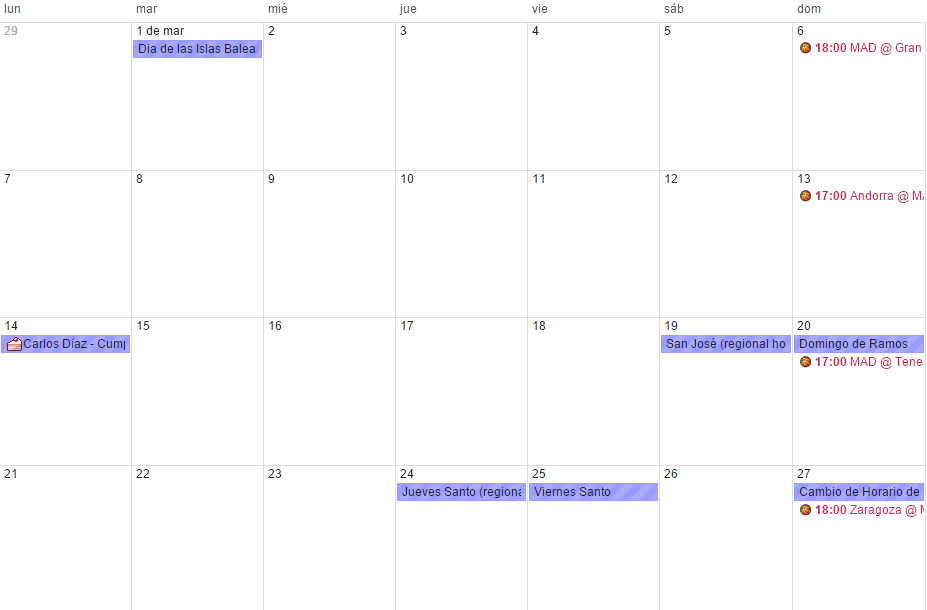
Между другото, за да осъществите процеса, препоръчваме да използвате уеб приложението Google Calendar , до което можете да получите достъп от тази връзка , тъй като е много по-интуитивно за нашата цел и информацията е много по-видима във всеки от използваните раздели.
Стъпките с Google Календар
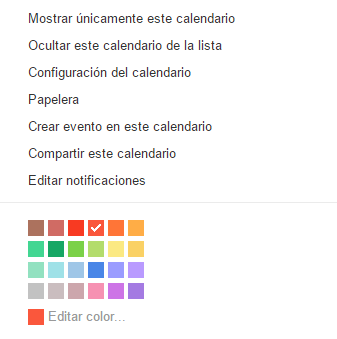
След като преодолеете първоначалния шок от изтриването на събитие в услугата на компанията от Маунтин Вю, изберете календара, към който принадлежи изтритият запис, отляво (ако имате няколко календара, всички те ще бъдат изброени там). След това докоснете иконата с обърната стрелка за този конкретен календар и изберете „Кошче“ от менюто, което се показва.
След като направите това, ще видите нов екран със списък с това, което наскоро сте изтрили от Google Календар, по-специално през последните 30 дни. Изберете елементите, които искате да активирате отново, в лявото поле. Когато сте готови, щракнете върху бутона с надпис „ Възстановяване на избрани събития“ (можете също да ги изтриете за постоянно тук). След това ще видите, че пропуснатата среща е отново активна и следователно нищо не е загубено.
Толкова е просто. Ако искате да научите други трикове, свързани с операционната система на Google, можете да посетите тази връзка, където ще намерите доста от тях.