

Това е едно от устройствата, които отбелязаха най-голям растеж през последните години благодарение на значителния технологичен напредък. Мобилният телефон се превърна в основен и важен инструмент, считан за средство за транспорт за почти всичко, включително работа отвсякъде.
Връзката между мобилния ви телефон и компютъра може да се установи по няколко начина , включително стандартен USB кабел, Wi-Fi или Bluetooth. Всеки от тях ще работи, но ние ще се съсредоточим върху Bluetooth, винаги използвайки приложение от Play Store.
Wi-Fi връзката ще позволи на потребителите да се свързват помежду си, да споделят информация и да изпълняват други задачи, като например отваряне на камерата на смартфона. С инсталиран AirDroid потребителите ще имат широк набор от възможности , включително възможността за бързо споделяне на файлове. Wi-Fi може да се споделя и без допълнителни приложения.
Безопасно ли е да го свържете чрез WiFi?
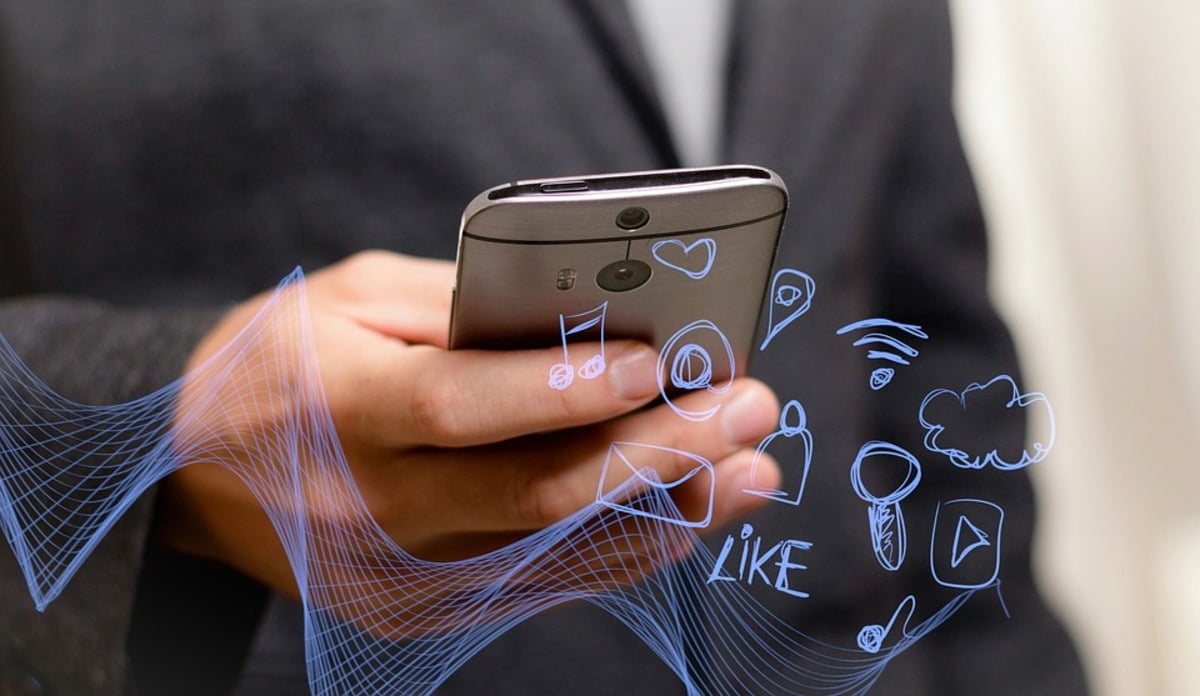
Да, така е. WiFi се използва от много устройства , включително периферни устройства като принтери, а свързването им към безжична мрежа е нещо, което правят много фирми. Свързването на мобилен телефон с компютър чрез WiFi е доста сигурно и бързо.
Благодарение на Wi-Fi, изпращането на документи ще се извършва без необходимост от свързване на каквито и да е кабели, включително стандартни USB. Търсенето по папки е по-досадно , особено когато се прави това през различните папки, показани в директорията на Android, която може да бъде почти безкрайна.
Създаване на WiFi гореща точка

Когато споделя данни, потребителят може да създаде Wi-Fi точка за достъп , което улеснява безжичното прехвърляне на файлове от мобилното му устройство към компютъра. Тази точка за достъп ще позволи на двете устройства да комуникират, без да е необходим кабелът за зареждане, доставен с телефона.
Методът работи, стига и двете устройства да имат Wi-Fi връзка: телефонът (която повечето имат) и компютърът. Ако нямате телефон, най-доброто решение е да си вземете USB Wi-Fi адаптер. Тези адаптери са доста достъпни, като цените варират леко, но като цяло не надвишават 12-15 евро, в зависимост от марката.
За да свържете мобилния телефон към компютър чрез WiFi, направете следното:
- На мобилния телефон отидете на Настройки, след това отидете на Връзки или Мрежи и интернет
- Отидете на Интернет споделяне и модем или можете да промените обаждането Hotspot / Hotspot
- Активирайте Internet Sharing или щракнете върху него, за да видите името и паролата на WiFi мрежата
- След като точката за достъп е създадена, двете устройства могат да бъдат свързани едно към друго, за да можете бързо да споделяте информация и преди всичко удобно
След като изключите точката за достъп, тя ще спре да изпраща данни и информация към компютъра , така че телефонът ви ще се свързва само когато се използва тази опция. Това е много полезно, ако не искате да използвате кабел и да търсите отделни файлове в папки и подпапки.
Свържете мобилния телефон към компютъра чрез WiFi с AirDroid

Един лесен начин да свържете мобилния си телефон с компютъра си е чрез популярното приложение AirDroid . И двете устройства се нуждаят от Wi-Fi връзка, за да споделят мрежата си. Това е малко приложение, така че ще трябва да го изтеглите от Play Store; то е достъпно и за iOS устройства.


За да синхронизирате двете устройства, направете следното, използвайки мобилния си телефон и компютъра си :
- След като го изтеглите и инсталирате, отворете приложението на вашето устройство
- Ще ви помоли да влезете или да се регистрирате, можете да натиснете Skip, за да го използвате, не е необходимо да имате акаунт първоначално
- Предоставете съответните разрешения, AirDroid ще ви ги покаже, щракнете върху „Продължи“, както и ще даде разрешения
- AirDroid сега ще ви покаже екран, предлагащ различни опции, но ще преминем към това, което наистина е това, което ще свърже двете устройства чрез WiFi
- Кликнете върху бутона за сканиране, който имате в горния десен ъгъл
- Отворете страницата AirDroid на компютъра, тъй като тя е тази, която ви показва кода с който да го сканирате с мобилния телефон, за да го направите, достъп web.aridroid.com, не забравяйте, че ако нямате регистрация, нищо не се случва, тъй като това, което искаме, е да използваме QR кода
- Насочете мобилния четец към QR кода и връзката ще бъде незабавна
- Сега потвърдете достъпа до AirDroid Web, като щракнете върху „Вход“ и двете устройства ще бъдат свързани
- Ще имате достъп до устройството чрез WiFi, всичко това по удобен начин само чрез инсталиране на приложение на устройството и отворете уеб страница
Свържете се от вашия компютър

Ако сте създали Wi-Fi точка за достъп, опцията за свързване ще бъде сред тях. В Windows 10 тя ще се появи под бутона „Мрежа“; проверете лентата на задачите, тъй като ще се вижда в секцията „Връзки“. В зависимост от името на вашия телефон, тя ще се показва по различен начин; следователно, ако имате P40 Pro, ще се показва по този начин.
Потърсете Wi-Fi мрежата както обикновено . След като я намерите, докоснете „свързване“ и изчакайте процесът на сдвояване да завърши. Това може да отнеме малко по-малко от минута, тъй като проверката е от съществено значение, за да работи всичко перфектно. След като се свърже, потребителят има възможност да обмени информация, но това не е всичко.
В Linux това до голяма степен ще зависи от дистрибуцията, която използвате ; много хора ще го видят в иконата за известия, както е често срещано в Windows. Кликнете върху безжичния сигнал и проверете дали е наличен, като потърсите името на телефона или името, което сте задали на устройството, когато сте го търсили.
Потребителите на Mac OS X ще го видят в горната лента , точно до иконата за Wi-Fi. Щракването върху иконата ще отвори пълния списък; просто щракнете върху устройството. Връзката ще бъде бърза, точно както при други системи, и ще можете да споделяте файлове между двете устройства.
Индекс